UC手機瀏覽器如何截圖?UC瀏覽器截圖涂鴉功能使用教程
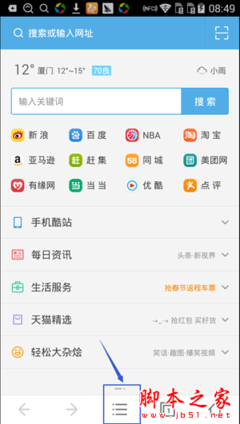
UC瀏覽器作為一款廣受歡迎的移動端瀏覽器,其內(nèi)置的截圖與涂鴉功能為用戶提供了便捷的網(wǎng)頁內(nèi)容保存與分享體驗。本教程將詳細(xì)介紹如何在UC手機瀏覽器中進行截圖,并利用涂鴉功能進行編輯,幫助您快速上手這一實用功能。
一、UC瀏覽器截圖方法
UC瀏覽器的截圖操作簡單易行,無需依賴手機系統(tǒng)自帶工具,直接在瀏覽器內(nèi)即可完成。
- 打開UC瀏覽器,訪問您想要截圖的網(wǎng)頁。
- 在頁面任意位置長按屏幕,稍等片刻后,底部會彈出一個功能菜單。
- 在菜單中找到并點擊“截圖”選項(圖標(biāo)通常為剪刀或相機形狀)。
- 瀏覽器會自動捕捉當(dāng)前屏幕內(nèi)容,進入截圖預(yù)覽界面。
二、截圖涂鴉功能使用教程
截圖后,UC瀏覽器提供了豐富的涂鴉工具,方便您對截圖進行標(biāo)記、注釋或個性化編輯。
- 在截圖預(yù)覽界面,您可以看到底部或側(cè)邊有一排涂鴉工具,包括畫筆、文字、馬賽克、箭頭等。
- 選擇畫筆工具:可自由繪制線條,調(diào)整顏色和粗細(xì),用于圈出重點內(nèi)容。
- 使用文字工具:點擊添加文本框,輸入說明文字,并可調(diào)整字體顏色和大小。
- 應(yīng)用馬賽克工具:對敏感信息或無關(guān)部分進行模糊處理,保護隱私。
- 添加箭頭或形狀:突出顯示特定區(qū)域,使截圖更直觀。
- 完成編輯后,點擊保存或分享按鈕,將圖片存儲到手機相冊或直接發(fā)送給好友。
三、注意事項
- 確保UC瀏覽器為最新版本,以避免功能缺失或兼容性問題。
- 部分網(wǎng)頁因安全限制可能無法截圖,可嘗試刷新頁面或切換網(wǎng)絡(luò)環(huán)境。
- 涂鴉編輯后若需撤銷操作,可使用橡皮擦或撤銷按鈕進行修改。
通過以上步驟,您可以輕松利用UC瀏覽器完成截圖與涂鴉,提升移動瀏覽效率。如果您在操作中遇到問題,可訪問UC官網(wǎng)或腳本之家等教程網(wǎng)站獲取更多幫助。
如若轉(zhuǎn)載,請注明出處:http://m.slgjxw.cn/product/14.html
更新時間:2026-03-01 17:06:23